5 Introduction aux structures de données pandas : les DataFrames (tableaux bidimensionnels)
Commençons par importer la bibliothèque Pandas (et la bibliotèque NumPy) avec les alias classiques pd et np :
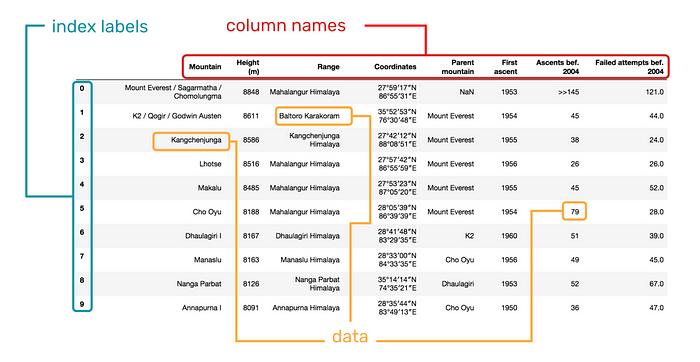
La deuxième structure fondamentale de Pandas est le DataFrame. Elle peut être considérée comme une généralisation d’une matrice NumPy, où les lignes et les colonnes sont identifiées par des étiquettes, ou encore comme un dictionnaire de Series partageant le même index.
Contrairement à une matrice, les colonnes peuvent être de types différents.
Un DataFrame est composé des éléments suivants :
- l’indice de la ligne ;
- le nom de la colonne ;
- la valeur de la donnée ;
6 Création d’un DataFrame
On peut créer un DataFrame
à partir d’une matrice NumPy (en précisant éventuellement les noms des colonnes et des lignes)
à partir d’un fichier CSV, Excel, SQL, etc.
colonne par colonne à partir
- d’une seule Series
- d’un dictionnaire de Series ou d’un dictionnaire de listes (chaque élément du dictionnaire est une colonne)
ligne par ligne à partir
- d’une liste de Series ou d’une liste de dictionnaires (chaque élément de la liste est une ligne)
6.1 À partir d’un tableau NumPy à deux dimensions
On peut aussi créer un DataFrame à partir d’un tableau NumPy à deux dimensions.
| 0 | 1 | 2 | 3 | 4 | |
|---|---|---|---|---|---|
| 0 | 100 | 50 | 20 | 100 | 50 |
| 1 | 1000 | 300 | 400 | 50 | 200 |
| 2 | 10 | 20 | 5 | 200 | 25 |
On peut spécifier les noms des colonnes et des lignes :
| Snapchat | |||||
|---|---|---|---|---|---|
| Budget | 100 | 50 | 20 | 100 | 50 |
| Audience | 1000 | 300 | 400 | 50 | 200 |
| CPM | 10 | 20 | 5 | 200 | 25 |
6.2 Colonne par colonne à partir …
6.2.1 … d’une seule Series
Suisse       8.516
France      67.060
USA        328.200
Chine     1386.000
dtype: float64| Population | |
|---|---|
| Suisse | 8.516 |
| France | 67.060 |
| USA | 328.200 |
| Chine | 1386.000 |
array([[   8.516],
       [  67.06 ],
       [ 328.2  ],
       [1386.   ]])
Index(['Suisse', 'France', 'USA', 'Chine'], dtype='object')Index(['Population'], dtype='object')Suisse 8.516
France 67.060
USA 328.200
Chine 1386.000
Name: Population, dtype: float648.516Si les éléments index et columns d’un DataFrame ont leurs attributs name définis, ceux-ci seront également affichés :
| Caractéristiques | Population |
|---|---|
| États | |
| Suisse | 8.516 |
| France | 67.060 |
| USA | 328.200 |
| Chine | 1386.000 |
6.2.2 … à partir d’un dictionnaire de Series {label_1: serie_1, label_2: serie_2, etc} ou de listes de valeurs {label_1: [val_1, val_2, etc], label_2: [val_1, val_2, etc], etc}
Chaque Series devient une colonne du DataFrame.
Les clés du dictionnaire sont les noms des colonnes et les valeurs associées sont les Series ou listes de valeurs pour chaque colonne.
Les index peuvent être passés ou générés automatiquement.
Depuis Python 3.7, les dictionnaires conservent l’ordre d’insertion des clés : les colonnes du DataFrame apparaissent donc dans l’ordre où elles ont été écrites dans le dictionnaire.
| Population | Area | |
|---|---|---|
| Suisse | 8.516 | 41285 |
| France | 67.060 | 551695 |
| USA | 328.200 | 3796742 |
| Chine | 1386.000 | 9596961 |
| RS | Budget | Audience | CPM | |
|---|---|---|---|---|
| 0 | 100 | 1000 | 10 | |
| 1 | 50 | 300 | 20 | |
| 2 | 20 | 400 | 5 | |
| 3 | 100 | 50 | 200 | |
| 4 | Snapchat | 50 | 200 | 25 |
6.3 Ligne par ligne à partir …
6.3.1 … d’une liste de Series [serie_1, serie_2, etc] ou d’une liste de dictionnaires [dico_1, dico_2, etc]
Chaque Series/Dictionnaire devient une ligne du DataFrame.
| Suisse | France | USA | Chine | |
|---|---|---|---|---|
| Population | 8.516 | 67.06 | 328.2 | 1386.0 |
| Area | 41285.000 | 551695.00 | 3796742.0 | 9596961.0 |
| Suisse | France | USA | Chine | |
|---|---|---|---|---|
| Population | 8.516 | 67.06 | 328.2 | 1386 |
| Area | 41285.000 | 551695.00 | 3796742.0 | 9596961 |
Si les deux dictionnaires ne contiennent pas les mêmes clés, les valeurs manquantes sont remplacées par NaN :
| Suisse | France | USA | Chine | |
|---|---|---|---|---|
| Population | 8.516 | 67.06 | 328.2 | NaN |
| Area | 41285.000 | 551695.00 | NaN | 9596961.0 |
display(df2bis.values) # tableau numpy à 2 dimensions
display(df2bis.index) # objet de type Index
display(df2bis.columns) # objet de type Index
display(df2bis["France"]) # DataFrame["colonne"] renvoie une Series !!!! NB
display(df2bis["France"]["Population"]) # DataFrame["colonne"]["ligne"] !!! NB l'ordrearray([[8.516000e+00, 6.706000e+01, 3.282000e+02, nan],
[4.128500e+04, 5.516950e+05, nan, 9.596961e+06]])Index(['Population', 'Area'], dtype='object')Index(['Suisse', 'France', 'USA', 'Chine'], dtype='object')Population 67.06
Area 551695.00
Name: France, dtype: float6467.066.4 À partir d’un fichier : read_csv
Dans la pratique, on construit rarement un DataFrame à la main : on le lit depuis un fichier. Pandas sait lire de très nombreux formats : read_excel, read_json, read_sql, read_parquet, read_html… : et chacun a sa fonction d’écriture correspondante (to_excel, to_json, etc.). Nous nous limiterons au format le plus répandu, le CSV.
Un fichier CSV (Comma Separated Values) est un simple fichier texte : une ligne par observation, des champs séparés par un caractère convenu. C’est à la fois son grand avantage : n’importe quel tableur, n’importe quel langage sait le lire : et sa grande faiblesse : rien n’y est normalisé, ni le séparateur, ni le marqueur décimal, ni l’encodage. Lire un CSV correctement, c’est donc d’abord regarder à quoi il ressemble.
Fabriquons-en un pour l’exemple :
contenu = """ville;population;superficie;recensement
Toulon;176 198;42,84;2021-01-01
Marseille;873 076;240,62;2021-01-01
Nice;342 669;71,92;2021-01-01
Hyères;57 635;132,38;
La Seyne-sur-Mer;65 691;22,02;2021-01-01
"""
with open("villes_demo.csv", "w", encoding="utf-8") as f:
f.write(contenu)
display(contenu)'ville;population;superficie;recensement\nToulon;176 198;42,84;2021-01-01\nMarseille;873 076;240,62;2021-01-01\nNice;342 669;71,92;2021-01-01\nHyères;57 635;132,38;\nLa Seyne-sur-Mer;65 691;22,02;2021-01-01\n'Ce petit fichier cumule les habitudes françaises : séparateur ;, virgule décimale, espace comme séparateur de milliers, et une date manquante. Voyons ce que donne une lecture naïve.
| ville;population;superficie;recensement | |
|---|---|
| Toulon;176 198;42 | 84;2021-01-01 |
| Marseille;873 076;240 | 62;2021-01-01 |
| Nice;342 669;71 | 92;2021-01-01 |
| Hyères;57 635;132 | 38; |
| La Seyne-sur-Mer;65 691;22 | 02;2021-01-01 |
Une seule colonne ! C’est normal : read_csv attend par défaut la virgule comme séparateur. On le corrige avec sep :
| ville | population | superficie | recensement | |
|---|---|---|---|---|
| 0 | Toulon | 176 198 | 42,84 | 2021-01-01 |
| 1 | Marseille | 873 076 | 240,62 | 2021-01-01 |
| 2 | Nice | 342 669 | 71,92 | 2021-01-01 |
| 3 | Hyères | 57 635 | 132,38 | NaN |
| 4 | La Seyne-sur-Mer | 65 691 | 22,02 | 2021-01-01 |
ville object
population object
superficie object
recensement object
dtype: objectLe tableau a la bonne forme, mais regardez les types : population et superficie sont de type object, c’est-à-dire du texte. Impossible d’en calculer la moyenne. Deux raisons : l’espace des milliers et la virgule décimale, que pandas ne devine pas. On les déclare :
| ville | population | superficie | recensement | |
|---|---|---|---|---|
| 0 | Toulon | 176198 | 42.84 | 2021-01-01 |
| 1 | Marseille | 873076 | 240.62 | 2021-01-01 |
| 2 | Nice | 342669 | 71.92 | 2021-01-01 |
| 3 | Hyères | 57635 | 132.38 | NaN |
| 4 | La Seyne-sur-Mer | 65691 | 22.02 | 2021-01-01 |
ville object
population int64
superficie float64
recensement object
dtype: objectIl reste la colonne recensement, toujours lue comme du texte. parse_dates la convertit en véritables dates : et la valeur absente devient NaT (Not a Time), l’équivalent de NaN pour les dates :
| ville | population | superficie | recensement | |
|---|---|---|---|---|
| 0 | Toulon | 176198 | 42.84 | 2021-01-01 |
| 1 | Marseille | 873076 | 240.62 | 2021-01-01 |
| 2 | Nice | 342669 | 71.92 | 2021-01-01 |
| 3 | Hyères | 57635 | 132.38 | NaT |
| 4 | La Seyne-sur-Mer | 65691 | 22.02 | 2021-01-01 |
ville object
population int64
superficie float64
recensement datetime64[ns]
dtype: objectEnfin, index_col désigne directement la colonne qui servira d’index :
| population | superficie | recensement | |
|---|---|---|---|
| ville | |||
| Toulon | 176198 | 42.84 | 2021-01-01 |
| Marseille | 873076 | 240.62 | 2021-01-01 |
| Nice | 342669 | 71.92 | 2021-01-01 |
| Hyères | 57635 | 132.38 | NaT |
| La Seyne-sur-Mer | 65691 | 22.02 | 2021-01-01 |
6.4.1 Les options à connaître
| Option | Rôle |
|---|---|
sep |
caractère séparant les champs (, par défaut, souvent ; en France) |
decimal |
marqueur décimal (. par défaut, , en France) |
thousands |
séparateur de milliers à supprimer |
encoding |
"utf-8" par défaut ; essayez "latin-1" sur un vieux fichier Windows |
index_col |
colonne à utiliser comme index |
usecols |
liste des colonnes à charger : précieux sur un gros fichier |
na_values |
valeurs à interpréter comme manquantes ("N/A", "-", "inconnu"…) |
parse_dates |
colonnes à convertir en dates |
dtype |
forcer le type d’une ou plusieurs colonnes |
nrows |
ne lire que les premières lignes, pour inspecter un gros fichier |
skiprows |
ignorer des lignes d’en-tête parasites |
header |
numéro de la ligne d’en-tête, ou None s’il n’y en a pas |
Le réflexe à prendre. Ouvrez d’abord le fichier dans un éditeur de texte et regardez ses premières lignes ; écrivez l’appel à read_csv ensuite. Puis vérifiez systématiquement .dtypes : une colonne numérique lue comme object est de loin le symptôme le plus fréquent d’un mauvais paramétrage, et toutes vos statistiques en dépendent.
6.4.2 Un cas réel : l’espace insécable
Les exports de l’INSEE séparent les milliers par un espace insécable, un caractère invisible qui ressemble à une espace mais n’en est pas une (son code Unicode est 160). Vous le rencontrerez dans l’exercice sur la population des communes.
NBSP = chr(160) # l'espace insécable
with open("insee_demo.csv", "w", encoding="utf-8") as f:
f.write(f"commune;population\nToulon;176{NBSP}198\nNice;342{NBSP}669\n")
brut = pd.read_csv("insee_demo.csv", sep=";")
display(brut.dtypes)
display(Markdown("valeur brute : `" + repr(brut["population"][0]) + "`")) # le \xa0 est bien làcommune object
population object
dtype: objectvaleur brute : '176\xa0198'
# thousands ne connaît que l'espace ORDINAIRE : il ne règle pas le problème
display(pd.read_csv("insee_demo.csv", sep=";", thousands=" ").dtypes)
# il faut nettoyer la colonne à la main, puis convertir le type
propre = pd.read_csv("insee_demo.csv", sep=";")
propre["population"] = propre["population"].str.replace(chr(160), "", regex=False).astype(int)
display(propre.dtypes)
display(propre)commune object
population object
dtype: objectcommune object
population int64
dtype: object| commune | population | |
|---|---|---|
| 0 | Toulon | 176198 |
| 1 | Nice | 342669 |
6.4.3 Exporter : to_csv
L’écriture suit la même logique, avec les mêmes options :
ville;population;superficie;recensement
Toulon;176198;42,84;2021-01-01
Marseille;873076;240,62;2021-01-01
Nice;342669;71,92;2021-01-01
Hyères;57635;132,38;
La Seyne-sur-Mer;65691;22,02;2021-01-01
Par défaut l’index est écrit dans le fichier. Si c’est une simple numérotation sans signification, on l’omet avec index=False :
ville;population;superficie;recensement
Toulon;176198;42,84;2021-01-01
Marseille;873076;240,62;2021-01-01
Nice;342669;71,92;2021-01-01
Hyères;57635;132,38;
La Seyne-sur-Mer;65691;22,02;2021-01-01
6.4.4 Bonus : manipuler des dates
Bonus : hors séance. Les dates sont omniprésentes dans les jeux de données ouverts ; cette section vous servira dès que vous en rencontrerez.
parse_dates convertit les dates au moment de la lecture. Quand la colonne a déjà été chargée comme du texte, pd.to_datetime fait la conversion après coup.
Une fois la colonne de type datetime64, l’accesseur .dt donne accès à l’année, au mois, au jour de la semaine : exactement comme .str donne accès aux méthodes de chaînes.
dtype('O')dtype('<M8[ns]')0 2021-01-15
1 2021-06-30
2 2022-03-08
dtype: datetime64[ns]0 2021
1 2021
2 2022
dtype: int320 1
1 6
2 3
dtype: int320 Friday
1 Wednesday
2 Tuesday
dtype: objectSi le format n’est pas reconnu automatiquement : typiquement le format français jj/mm/aaaa : on le précise avec format :
0 2021-01-15
1 2021-06-30
dtype: datetime64[ns]On peut alors filtrer et regrouper sur le temps :
7 Accés aux éléments
| Population | Area | |
|---|---|---|
| Suisse | 8.516 | 41285 |
| France | 67.060 | 551695 |
| USA | 328.200 | 3796742 |
| Chine | 1386.000 | 9596961 |
array([[8.516000e+00, 4.128500e+04],
[6.706000e+01, 5.516950e+05],
[3.282000e+02, 3.796742e+06],
[1.386000e+03, 9.596961e+06]])Index(['Suisse', 'France', 'USA', 'Chine'], dtype='object')Index(['Population', 'Area'], dtype='object')7.1 Selectionner une colonne : df['nom_colonne'] ou df.nom_colonne
Pour séléctionner la colonne col1 d’un DataFrame on peut utiliser df.col1, mais on préfèrera généralement df["col1"]. En effet, la première syntaxe ne fonctionne pas si le nom de la colonne contient des espaces ou des caractères spéciaux, ou si le nom de la colonne est identique à une méthode ou un attribut du DataFrame.
Le résultat est une Series.
Suisse       8.516
France      67.060
USA        328.200
Chine     1386.000
Name: Population, dtype: float64| Population | Area | |
|---|---|---|
| Suisse | 8.516 | 41285 |
| France | 67.060 | 551695 |
| USA | 328.200 | 3796742 |
| Chine | 1386.000 | 9596961 |
Attention :
- dans un tableau numpy à 2 dimensions,
A[0]renvoi la première ligne du tableauA - pour un objet DataFrame, l’écriture
A[0]renvoi la première colonne.
C’est pourquoi il vaut mieux considérer un objet Dataframe comme un dictionnaire dont les clés sont les labels des colonnes plutôt que comme un tableau NumPy.
Une fois une colonne selectionnée (c’est une série), on peut selecionner un élément :
67.0667.0667.06Puisque les colonnes sont des Series, on peut utiliser les méthodes de Series sur les colonnes d’un DataFrame. En particulier, tout ce que l’on a dit sur le slicing des Series est valable pour les colonnes d’un DataFrame.
# SLICING
# =========
# Slicing sur les lignes: les valeurs de la colonne "Population" des lignes de "France" à "USA" inclus
display(df1["Population"]["France":"USA"])
# La colonne "Population", toutes les lignes
display(df1["Population"][:]) # idem que df1["Population"]
# Les valeurs de la ligne France
# ERROR : on ne peut pas extraire une ligne avec [:] !!!
# display(df1[:]["France"]) France 67.06
USA 328.20
Name: Population, dtype: float64Suisse 8.516
France 67.060
USA 328.200
Chine 1386.000
Name: Population, dtype: float647.2 Selectionner une ligne : loc et iloc
Si on veut selectionner une ligne, on utilise
- soit la méthode
.loc[label]qui utilise les labels et est la méthode recommandée ; - soit la méthode
.iloc[indice]qui utilise les indices de position (de \(0\) à \(N\) où \(N\) est égal àdf.shape[0]) et qui est deconsillée car les indices peuvent changer si on modifie le DataFrame.
Dans les deux cas, on obtient une Series dont les index sont les noms des colonnes. Ensuite, on pourra utiliser les méthodes de Series pour accéder aux éléments de la ligne.
NB Avec loc ou iloc, on peut accéder à un élément d’un DataFrame avec la syntaxe df.loc[label_ligne, nom_colonne] ou df.iloc[indice_ligne, indice_colonne] et retrouver ainsi l’ordre d’indexation des lignes et des colonnes de numpy : .iloc[i,j] renvoi l’élément de la ligne i et de la colonne j.
| Population | Area | |
|---|---|---|
| Suisse | 8.516 | 41285 |
| France | 67.060 | 551695 |
| USA | 328.200 | 3796742 |
| Chine | 1386.000 | 9596961 |
# Selectionner avec .loc (label de ligne)
# ========================================================
# Une ligne
display(df1.loc["France"]) # la ligne "France"
# Une cellule
display(df1.loc["France", "Population"]) # la valeur de la cellule "Population" de la ligne "France"
# Un slicing de lignes, une colonne
display(df1.loc["France":"USA", "Population"]) # les valeurs de la colonne "Population" des lignes de "France" à "USA" inclus
# Un slicing de lignes, plusieurs colonnes
display(df1.loc["France":"USA", ["Population", "Area"]]) # les valeurs des colonnes "Population" et "Area" des lignes de "France" à "USA" inclus
# Toutes les valeurs d'une colonne
display(df1.loc[:, "Population"]) # toutes les valeurs de la colonne "Population", idem que df1["Population"]
display(df1.iloc[:, 0]) # toutes les valeurs de la colonne "Population", idem que df1["Population"]Population 67.06
Area 551695.00
Name: France, dtype: float6467.06France 67.06
USA 328.20
Name: Population, dtype: float64| Population | Area | |
|---|---|---|
| France | 67.06 | 551695 |
| USA | 328.20 | 3796742 |
Suisse       8.516
France      67.060
USA        328.200
Chine     1386.000
Name: Population, dtype: float64Suisse 8.516
France 67.060
USA 328.200
Chine 1386.000
Name: Population, dtype: float64# Selectionner avec .iloc (indices de position)
# ========================================================
# Une ligne
display(df1.iloc[1]) # la ligne d'indice 1, toutes les colonnes
display(df1.iloc[1,:]) # la ligne d'indice 1, toutes les colonnes
# Une cellule
display(df1.iloc[1, 0]) # la valeur de la cellule d'indice 1, 0
# Un slicing de lignes, une colonne
display(df1.iloc[1:3, 0]) # les valeurs de la colonne "Population" des lignes d'indice 1 à 3 exclus
# Un slicing de lignes, plusieurs colonnes
display(df1.iloc[1:3, [0, 1]]) # les valeurs des colonnes "Population" et "Area" des lignes d'indice 1 à 3 exclus
# Toutes les valeurs d'une colonne
display(df1.iloc[:, 0]) # toutes les valeurs de la colonne "Population" idem que df1["Population"]Population 67.06
Area 551695.00
Name: France, dtype: float64Population 67.06
Area 551695.00
Name: France, dtype: float6467.06France 67.06
USA 328.20
Name: Population, dtype: float64| Population | Area | |
|---|---|---|
| France | 67.06 | 551695 |
| USA | 328.20 | 3796742 |
Suisse       8.516
France      67.060
USA        328.200
Chine     1386.000
Name: Population, dtype: float64On peut alors utiliser les masques de numpy etc.
| Population | Area | |
|---|---|---|
| Suisse | 8.516 | 41285 |
| France | 67.060 | 551695 |
| USA | 328.200 | 3796742 |
| Chine | 1386.000 | 9596961 |
Suisse    False
France    False
USA        True
Chine      True
Name: Population, dtype: bool| Population | Area | |
|---|---|---|
| USA | 328.2 | 3796742 |
| Chine | 1386.0 | 9596961 |
7.2.1 Tableau comparatif entre numpy.ndarray et pandas.DataFrame
| Aspect | numpy.ndarray |
pandas.DataFrame |
|---|---|---|
| Nature | Tableau N-D homogène | Tableau 2D étiqueté (lignes + colonnes) |
| Types des données | ✔️ Un seul type par array | ✔️ Un type par colonne |
| Ordonnancement | ✔️ Ordonné | ✔️ Ordonné (index + colonnes) |
| Labels | ❌ Aucun | ✔️ Noms de colonnes + index |
| Accès positionnel | ✔️ arr[i, j] |
✔️ df.iloc[i, j] |
| Accès par label | ❌ | ✔️ df.loc[row_label, col_label] ou df.at[row_label, col_label] |
| Accès par colonne | ❌ | ✔️ df["nom_colonne"] (retourne une Series) |
| Accès par ligne | ❌ | ✔️ df.iloc[i] (par position), df.loc[row_label] (par label) |
| Slicing lignes | ✔️ arr[1:4] |
✔️ df.iloc[1:4] ou df.loc["y":"z"] |
| Slicing colonnes | ✔️ arr[:, 1:3] |
✔️ df[["col1","col2"]] ou df.loc[:, "col1":"col3"] |
| Vectorisation | ✔️ Très rapide | ✔️ Repose sur NumPy |
7.2.2 Résumé des principales syntaxes d’accès aux éléments d’un DataFrame :
| Syntaxe | Description |
|---|---|
df[eti_col] |
Sélectionne une colonne ou une séquence de colonnes. Peut aussi servir pour filtres booléens ou slices. |
df.loc[eti_ligne] |
Sélectionne une ou plusieurs lignes par leur étiquette de ligne (eti_ligne). |
df.loc[:, eti_col] |
Sélectionne une ou plusieurs colonnes par leurs étiquettes de colonnes (eti_col). |
df.loc[eti_ligne, eti_col] |
Sélectionne lignes (eti_ligne) et colonnes (eti_col) par leurs étiquettes. |
df.iloc[pos] |
Sélectionne une ou plusieurs lignes par leur position entière (pos). |
df.iloc[:, pos] |
Sélectionne une ou plusieurs colonnes par leur position entière (pos). |
df.iloc[pos_i, pos_j] |
Sélectionne lignes (pos_i) et colonnes (pos_j) par leurs positions entières. |
df.at[eti_ligne, eti_col] |
Accède à une valeur scalaire unique par étiquette de ligne (eti_ligne) et de colonne (eti_col). |
df.iat[i, j] |
Accède à une valeur scalaire unique par position entière de ligne (i) et de colonne (j). |
Méthode reindex |
Réorganise ou sélectionne lignes/colonnes par leurs étiquettes (eti_ligne et/ou eti_col). |
Méthodes get_value / set_value |
Accède ou modifie une valeur unique par étiquette (obsolètes, utilisez at/iat). |
7.3 Ajout de lignes/colonnes
7.3.1 Ajout d’une colonne
On ajoute une colonne à un DataFrame en utilisant la notation df['nom_colonne'] = serie, eventuellement en utilisant une colonne existante pour calculer la nouvelle colonne.
| Population | Area | |
|---|---|---|
| Suisse | 8.516 | 41285 |
| France | 67.060 | 551695 |
| USA | 328.200 | 3796742 |
| Chine | 1386.000 | 9596961 |
| Population | Area | Density | |
|---|---|---|---|
| Suisse | 8.516 | 41285 | 0.000206 |
| France | 67.060 | 551695 | 0.000122 |
| USA | 328.200 | 3796742 | 0.000086 |
| Chine | 1386.000 | 9596961 | 0.000144 |
Les colonnes sont toujours ajoutées à la fin du DataFrame. Si on veut spécifier une position (et décaler les autres colonnes) on utilise la méthode .insert() :
| DensityBIS | Population | Area | Density | |
|---|---|---|---|---|
| Suisse | 0.000206 | 8.516 | 41285 | 0.000206 |
| France | 0.000122 | 67.060 | 551695 | 0.000122 |
| USA | 0.000086 | 328.200 | 3796742 | 0.000086 |
| Chine | 0.000144 | 1386.000 | 9596961 | 0.000144 |
7.3.2 Ajout d’une ligne
| Population | Area | |
|---|---|---|
| Suisse | 8.516 | 41285 |
| France | 67.060 | 551695 |
| USA | 328.200 | 3796742 |
| Chine | 1386.000 | 9596961 |
Pour ajouter une ligne à un DataFrame, on utilise la méthode .loc[label] = serie/liste/dict :
7.4 Réordonner les observations
La méthode sort_values permet de réordonner les observations d’un DataFrame, en laissant l’ordre des colonnes identiques. On peut trier selon une ou plusieurs colonnes, dans l’ordre croissant ou décroissant.
| Population | Area | |
|---|---|---|
| Suisse | 8.516 | 41285.0 |
| Italie | 60.360 | 301338.0 |
| France | 67.060 | 551695.0 |
| USA | 328.200 | 3796742.0 |
| Chine | 1386.000 | 9596961.0 |
7.5 Suppression de lignes/colonnes
Pour supprimer une ligne ou une colonne on utilise la méthode .drop() :
df.drop( nom_ligne, axis=0)oudf.drop(labels = nom_ligne)pour supprimer une lignedf.drop( nom_colonne, axis=1)oudf.drop( columns = nom_colonne)pour supprimer une colonne
On ajoute l’option inplace=True pour modifier le DataFrame, inplace=False pour renvoyer un nouveau DataFrame sans modifier l’original.
Attention, si la la ligne ou la colonne n’existe pas, une erreur sera levée. Pour éviter cela, on peut utiliser l’option errors='ignore'.
| DensityBIS | Population | Area | Density | |
|---|---|---|---|---|
| Suisse | 0.000206 | 8.516 | 41285.0 | 0.000206 |
| France | 0.000122 | 67.060 | 551695.0 | 0.000122 |
| USA | 0.000086 | 328.200 | 3796742.0 | 0.000086 |
| Chine | 0.000144 | 1386.000 | 9596961.0 | 0.000144 |
| Italie | 0.000200 | 60.360 | 301338.0 | 0.000200 |
| Population | Area | Density | |
|---|---|---|---|
| Suisse | 8.516 | 41285.0 | 0.000206 |
| France | 67.060 | 551695.0 | 0.000122 |
| USA | 328.200 | 3796742.0 | 0.000086 |
| Chine | 1386.000 | 9596961.0 | 0.000144 |
| Italie | 60.360 | 301338.0 | 0.000200 |
8 Aperçu des données
Créons d’abord un DataFrame un peu plus richement rempli (il pourrait tout aussi bien provenir d’un fichier CSV, comme vu plus haut) :
| foo | bar | baz | zoo | |
|---|---|---|---|---|
| 0 | one | A | 1 | x |
| 1 | one | A | 2 | y |
| 2 | one | B | 3 | z |
| 3 | two | A | 4 | q |
| 4 | two | B | 5 | w |
| 5 | two | B | 6 | t |
8.1 Afficher les premières/dernières lignes
Un bon réflexe à adopter après la création/l’importation d’un DataFrale, et après toute transformation importante, est de visualiser le jeu de données, ou du moins quelques lignes, afin de vérifier que tout s’est correctement déroulé. Pour cela, il existe deux méthodes principales :
- la méthode
.head()permettant de sélectionner par défaut les 5 premières lignes du data frame. Il est possible de préciser entre parenthèses le nombre de lignes à afficher ; - la méthode
.tail()permettant de sélectionner par défaut les 5 dernières lignes du data frame. Il est également possible de préciser entre parenthèses le nombre de lignes à afficher.
Il n’est pas possible (par défaut) d’afficher plus de 60 lignes d’un data frame, afin de ne pas surcharger inutilement le notebook. De façon plus globale, chercher à visualiser l’ensemble d’un data frame n’est généralement pas une bonne pratique. Si cela est tout à fait envisageable avec quelques dizaines de lignes, ça devient vite impossible avec plusieurs millions de lignes ! Si vous cherchez à afficher plus de 60 lignes, vous aurez finalement comme résultat les 5 premières et dernières lignes du data frame.
| foo | bar | baz | zoo | |
|---|---|---|---|---|
| 0 | one | A | 1 | x |
| 1 | one | A | 2 | y |
| 2 | one | B | 3 | z |
| 3 | two | A | 4 | q |
| 4 | two | B | 5 | w |
8.2 Attributs d’un DataFrame
Combien de lignes comporte le DataFrame ? Et combien de colonnes ? Tout comme avec les arrays NumPy, il est possible de répondre à ces questions via l’attribut .shape. Le résultat est un tuple : le premier élément correspond au nombre de lignes, et le second au nombre de colonnes. On peut naturellement stocker le résultat de cet attribut dans une variable pour réutiliser ces éléments ultérieurement.
display(Markdown("**`ndim` : nombre de dimensions (2 pour un DataFrame)**"))
display( data.ndim)

display(Markdown("**`shape` : (nombre de lignes, nombre de colonnes)**"))
display( data.shape )

display(Markdown("**`size` : nombre total d'éléments (lignes * colonnes)**"))
display( data.size )

display(Markdown("**`axes` : liste des axes (index des lignes, index des colonnes)**"))
display( data.axes)

display(Markdown("**`index`, `columns`, `values` : accès aux composants du DataFrame**"))
display( data.index )
display( data.columns )
display( data.values ) # tableau numpy 2D des valeurs
ndim : nombre de dimensions (2 pour un DataFrame)
2shape : (nombre de lignes, nombre de colonnes)
(6, 4)size : nombre total d’éléments (lignes * colonnes)
24axes : liste des axes (index des lignes, index des colonnes)
[RangeIndex(start=0, stop=6, step=1),
Index(['foo', 'bar', 'baz', 'zoo'], dtype='object')]index, columns, values : accès aux composants du DataFrame
RangeIndex(start=0, stop=6, step=1)Index(['foo', 'bar', 'baz', 'zoo'], dtype='object')array([['one', 'A', 1, 'x'],
['one', 'A', 2, 'y'],
['one', 'B', 3, 'z'],
['two', 'A', 4, 'q'],
['two', 'B', 5, 'w'],
['two', 'B', 6, 't']], dtype=object)On peut avoir envie de connaître les types de chacune de nos variables (un type par colonne). On peut accéder à cela très simplement à partir de l’attribut .dtypes. On obtient un objet Series :les index de cette série sont les étiquettes des colonnes, et les valeurs de cette série sont les types de données. Vous noterez que le type de foo est objet, alors que nous avons pourtant des chaînes de caractères. C’est une chose à connaître, mais le type objet de Pandas correspond en fait à une colonne de type chaîne de caractères.
Les jeux de données réels sont rarement complets. Les valeurs manquantes sont affichées NaN et repérées par la méthode .isnull(), qui renvoie un tableau de booléens de même forme que le DataFrame.
Ici, le DataFrame data est complet : toutes les cases valent False. Nous verrons un peu plus bas, dans la section Les valeurs manquantes, comment les compter, les supprimer ou les remplacer.
| foo | bar | baz | zoo | |
|---|---|---|---|---|
| 0 | False | False | False | False |
| 1 | False | False | False | False |
| 2 | False | False | False | False |
| 3 | False | False | False | False |
| 4 | False | False | False | False |
| 5 | False | False | False | False |
Ces informations peuvent être combinées pour obtenir un résumé complet des données avec la méthode .info().
<class 'pandas.core.frame.DataFrame'>
RangeIndex: 6 entries, 0 to 5
Data columns (total 4 columns):
 #   Column  Non-Null Count  Dtype
---  ------  --------------  -----
 0   foo     6 non-null      object
 1   bar     6 non-null      object
 2   baz     6 non-null      int64
 3   zoo     6 non-null      object
dtypes: int64(1), object(3)
memory usage: 324.0+ bytes8.3 Les valeurs manquantes
Les jeux de données réels sont rarement complets. Une valeur manquante peut recouvrir des réalités très différentes : information non collectée, question sans objet pour cet individu, erreur de saisie, perte lors d’un transfert. Pandas les représente toutes de la même façon, par NaN (Not a Number).
Le DataFrame data utilisé jusqu’ici n’en contient aucune. Construisons-en un qui en contient :
| station | temperature | humidite | vent | |
|---|---|---|---|---|
| 0 | Toulon | 18.2 | 65.0 | 12.0 |
| 1 | Nice | NaN | 70.0 | 8.0 |
| 2 | Marseille | 21.0 | NaN | 15.0 |
| 3 | Ajaccio | 19.5 | 58.0 | NaN |
| 4 | Bastia | NaN | 62.0 | 20.0 |
8.3.1 Repérer les valeurs manquantes
.isnull() (ou son alias .isna()) renvoie un DataFrame de booléens de même forme. Combiné à .sum() il donne le nombre de valeurs manquantes par colonne ; combiné à .mean(), leur proportion.
| station | temperature | humidite | vent | |
|---|---|---|---|---|
| 0 | False | False | False | False |
| 1 | False | True | False | False |
| 2 | False | False | True | False |
| 3 | False | False | False | True |
| 4 | False | True | False | False |
station        0
temperature    2
humidite       1
vent           1
dtype: int64
station 0.0
temperature 40.0
humidite 20.0
vent 20.0
dtype: float64.info() donne la même information sous une autre forme : le nombre de valeurs non nulles de chaque colonne.
<class 'pandas.core.frame.DataFrame'>
RangeIndex: 5 entries, 0 to 4
Data columns (total 4 columns):
 #   Column       Non-Null Count  Dtype
---  ------       --------------  -----
 0   station      5 non-null      object
 1   temperature  3 non-null      float64
 2   humidite     4 non-null      float64
 3   vent         4 non-null      float64
dtypes: float64(3), object(1)
memory usage: 292.0+ bytes
Et pour examiner les lignes incomplètes :
| station | temperature | humidite | vent | |
|---|---|---|---|---|
| 1 | Nice | NaN | 70.0 | 8.0 |
| 2 | Marseille | 21.0 | NaN | 15.0 |
| 3 | Ajaccio | 19.5 | 58.0 | NaN |
| 4 | Bastia | NaN | 62.0 | 20.0 |
NaN n’est égal à rien, pas même à lui-même. Un test == np.nan renvoie toujours False, et ne détecte donc jamais rien. Utilisez toujours .isnull() / .isna().
np.nan == np.nan : False
0    False
1    False
2    False
3    False
4    False
Name: temperature, dtype: bool
0 False
1 True
2 False
3 False
4 True
Name: temperature, dtype: bool8.3.3 Supprimer : dropna
Par défaut, .dropna() supprime toute ligne comportant au moins une valeur manquante. Les arguments utiles :
| Argument | Effet |
|---|---|
axis=1 |
supprimer les colonnes plutôt que les lignes |
how="all" |
ne supprimer que si toutes les valeurs manquent |
subset=[...] |
n’examiner que certaines colonnes |
thresh=n |
conserver les lignes ayant au moins n valeurs renseignées |
| station | temperature | humidite | vent | |
|---|---|---|---|---|
| 0 | Toulon | 18.2 | 65.0 | 12.0 |
| station | temperature | humidite | vent | |
|---|---|---|---|---|
| 0 | Toulon | 18.2 | 65.0 | 12.0 |
| 2 | Marseille | 21.0 | NaN | 15.0 |
| 3 | Ajaccio | 19.5 | 58.0 | NaN |
| station | |
|---|---|
| 0 | Toulon |
| 1 | Nice |
| 2 | Marseille |
| 3 | Ajaccio |
| 4 | Bastia |
8.3.4 Remplacer : fillna
| station | temperature | humidite | vent | |
|---|---|---|---|---|
| 0 | Toulon | 18.2 | 65.0 | 12.0 |
| 1 | Nice | 0.0 | 70.0 | 8.0 |
| 2 | Marseille | 21.0 | 0.0 | 15.0 |
| 3 | Ajaccio | 19.5 | 58.0 | 0.0 |
| 4 | Bastia | 0.0 | 62.0 | 20.0 |
| station | temperature | humidite | vent | |
|---|---|---|---|---|
| 0 | Toulon | 18.200000 | 65.00 | 12.00 |
| 1 | Nice | 19.566667 | 70.00 | 8.00 |
| 2 | Marseille | 21.000000 | 63.75 | 15.00 |
| 3 | Ajaccio | 19.500000 | 58.00 | 13.75 |
| 4 | Bastia | 19.566667 | 62.00 | 20.00 |
Pour des données ordonnées (une série temporelle, par exemple), on peut propager la dernière valeur connue avec .ffill(), ou la suivante avec .bfill() :
| station | temperature | humidite | vent | |
|---|---|---|---|---|
| 0 | Toulon | 18.2 | 65.0 | 12.0 |
| 1 | Nice | 18.2 | 70.0 | 8.0 |
| 2 | Marseille | 21.0 | 70.0 | 15.0 |
| 3 | Ajaccio | 19.5 | 58.0 | 15.0 |
| 4 | Bastia | 19.5 | 62.0 | 20.0 |
| station | temperature | humidite | vent | |
|---|---|---|---|---|
| 0 | Toulon | 18.2 | 65.0 | 12.0 |
| 1 | Nice | 21.0 | 70.0 | 8.0 |
| 2 | Marseille | 21.0 | 58.0 | 15.0 |
| 3 | Ajaccio | 19.5 | 58.0 | 20.0 |
| 4 | Bastia | NaN | 62.0 | 20.0 |
Traiter les valeurs manquantes n’est pas un choix technique, c’est un choix méthodologique.
- Supprimer les lignes incomplètes biaise l’échantillon dès que les données ne manquent pas « au hasard » : si les personnes à hauts revenus refusent plus souvent de répondre, les supprimer fait baisser artificiellement le revenu moyen.
- Remplacer par la moyenne préserve cette moyenne, mais écrase la variance et invente des observations qui n’ont jamais été faites.
Il n’existe pas de bonne réponse générique. La seule règle vraiment solide : regarder combien de lignes sont concernées avant de décider, puis dire explicitement ce que vous avez fait et pourquoi.
8.4 Statistiques descriptives
On peut calculer la somme, la plus petite/grande valeur, la moyenne, la médiane, l’écart-type des élements de chaque colonne avec les méthodes .sum(), .min(), .max(), .mean(), .median() et .std().
Rappel : la somme entre chaînes de caractères est une concaténation.
# Elles renvoient des Series dont les Index sont les colonnes du DataFrame

display(Markdown("**Opérations sur les DataFrames**"))

display(Markdown("**Somme**"))
display(data.sum()) # idem que data.sum(axis=0) ou data.sum(axis='rows')
display(Markdown("**Minimum**"))
display(data.min())
display(Markdown("**Maximum**"))
display(data.max())
display(Markdown("**Moyenne**"))
# display(data.mean())
display(data.mean(numeric_only=True))
display(Markdown("**Médiane**"))
# display(data.median())
display(data.median(numeric_only=True))
display(Markdown("**Écart-type**"))
# display(data.std())
display(data.std(numeric_only=True))
display(Markdown("**Comptage : nombre de valeurs non manquants par colonne**"))
display(data.count())
Opérations sur les DataFrames
Somme
foo    oneoneonetwotwotwo
bar                AABABB
baz                    21
zoo                xyzqwt
dtype: object
Minimum
foo    one
bar      A
baz      1
zoo      q
dtype: object
Maximum
foo    two
bar      B
baz      6
zoo      z
dtype: object
Moyenne
baz    3.5
dtype: float64
Médiane
baz    3.5
dtype: float64
Écart-type
baz    1.870829
dtype: float64
Comptage : nombre de valeurs non manquants par colonne
foo    6
bar    6
baz    6
zoo    6
dtype: int64
Pour obtenir un résumé statistique des variables numériques, on peut utiliser la méthode .describe() :
| baz | |
|---|---|
| count | 6.000000 |
| mean | 3.500000 |
| std | 1.870829 |
| min | 1.000000 |
| 25% | 2.250000 |
| 50% | 3.500000 |
| 75% | 4.750000 |
| max | 6.000000 |
Cette méthode renvoie un objet de type DataFrame, où les statistiques descriptives sont calculées pour chaque colonne numérique. Pour les variables catégorielles, on peut obtenir le nombre de valeurs uniques, la valeur la plus fréquente et sa fréquence :
| foo | bar | baz | zoo | |
|---|---|---|---|---|
| count | 6 | 6 | 6.000000 | 6 |
| unique | 2 | 2 | NaN | 6 |
| top | one | A | NaN | x |
| freq | 3 | 3 | NaN | 1 |
| mean | NaN | NaN | 3.500000 | NaN |
| std | NaN | NaN | 1.870829 | NaN |
| min | NaN | NaN | 1.000000 | NaN |
| 25% | NaN | NaN | 2.250000 | NaN |
| 50% | NaN | NaN | 3.500000 | NaN |
| 75% | NaN | NaN | 4.750000 | NaN |
| max | NaN | NaN | 6.000000 | NaN |
On peut modifier le type de données d’une colonne avec la méthode .astype() et demander à Pandas d’y associer des codes numériques. Si on ne veut pas ecraser le DataFrame initial, on peut utiliser la méthode .copy().
| foo | bar | baz | zoo | |
|---|---|---|---|---|
| 0 | one | A | 1 | x |
| 1 | one | A | 2 | y |
| 2 | one | B | 3 | z |
| 3 | two | A | 4 | q |
| 4 | two | B | 5 | w |
| 5 | two | B | 6 | t |
| foo | bar | baz | zoo | |
|---|---|---|---|---|
| 0 | 0 | 0 | 1 | 3 |
| 1 | 0 | 0 | 2 | 4 |
| 2 | 0 | 1 | 3 | 5 |
| 3 | 1 | 0 | 4 | 0 |
| 4 | 1 | 1 | 5 | 2 |
| 5 | 1 | 1 | 6 | 1 |
<class 'pandas.core.frame.DataFrame'>
RangeIndex: 6 entries, 0 to 5
Data columns (total 4 columns):
 #   Column  Non-Null Count  Dtype
---  ------  --------------  -----
 0   foo     6 non-null      int8
 1   bar     6 non-null      int8
 2   baz     6 non-null      int64
 3   zoo     6 non-null      int8
dtypes: int64(1), int8(3)
memory usage: 198.0 bytes| foo | bar | baz | zoo | |
|---|---|---|---|---|
| count | 6.000000 | 6.000000 | 6.000000 | 6.000000 |
| mean | 0.500000 | 0.500000 | 3.500000 | 2.500000 |
| std | 0.547723 | 0.547723 | 1.870829 | 1.870829 |
| min | 0.000000 | 0.000000 | 1.000000 | 0.000000 |
| 25% | 0.000000 | 0.000000 | 2.250000 | 1.250000 |
| 50% | 0.500000 | 0.500000 | 3.500000 | 2.500000 |
| 75% | 1.000000 | 1.000000 | 4.750000 | 3.750000 |
| max | 1.000000 | 1.000000 | 6.000000 | 5.000000 |
8.5 Comptage : valeurs uniques, dénombrement de valeurs et appartenance
Une autre catégorie de méthodes connexes permet d’extraire des informations sur les valeurs contenues dans une série unidimensionnelle. Il s’agit des méthodes .count(), .unique(), .nunique() et .value_counts().
6Pour déterminer le nombre de valeurs uniques d’une variable, plutôt que chercher à écrire soi-même une fonction, on utilise la méthode nunique.
foo    2
bar    2
baz    6
zoo    6
dtype: int64
Valeurs uniques dans la colonne foo :
['one' 'two']

Valeurs uniques dans la colonne bar :
['A' 'B']

Valeurs uniques dans la colonne baz :
[1 2 3 4 5 6]

Valeurs uniques dans la colonne zoo :
['x' 'y' 'z' 'q' 'w' 't']
Valeurs et occurrences dans la colonne foo :
foo
one    3
two    3
Name: count, dtype: int64

Valeurs et occurrences dans la colonne bar :
bar
A    3
B    3
Name: count, dtype: int64

Valeurs et occurrences dans la colonne baz :
baz
1    1
2    1
3    1
4    1
5    1
6    1
Name: count, dtype: int64

Valeurs et occurrences dans la colonne zoo :
zoo
x    1
y    1
z    1
q    1
w    1
t    1
Name: count, dtype: int64
9 Filtres et opérations
L’opération de sélection de lignes s’appelle Filtrer. Elle s’utilise en fonction d’une condition logique, on sélectionne les données sur une condition logique.
Il existe plusieurs méthodes en Pandas. La plus simple est d’utiliser les boolean mask, déjà vus en numpy.
La plupart de ce qu’on a pu voir avec les arrays de NumPy est applicable aux objets Series et DataFrames de Pandas. On peut par exemple effectuer des opérations arithmétiques sur les objets, ou encore appliquer des fonctions mathématiques.
9.1 Opérations sur les DataFrames
On peut appliquer des opérations arithmétiques sur les DataFrames, de la même manière que pour les Series. Les opérations sont effectuées élément par élément, en alignant les lignes et les colonnes par leurs étiquettes respectives.
| Population | Area | Density | NewCol1 | NewCol2 | |
|---|---|---|---|---|---|
| Suisse | 8.516 | 41285.0 | 0.000206 | 17.032 | 0.000206 |
| France | 67.060 | 551695.0 | 0.000122 | 134.120 | 0.000122 |
| USA | 328.200 | 3796742.0 | 0.000086 | 656.400 | 0.000086 |
| Italie | 60.360 | 301338.0 | 0.000200 | 120.720 | 0.000200 |
9.2 Filtrer un DataFrame : masque booléen vs query()
Pandas propose deux façons principales de filtrer un DataFrame : les masques booléens “à la NumPy”, très flexibles, et la méthode query(), plus lisible et proche du SQL.
Voici un exemple de DataFrame que nous allons utiliser pour illustrer ces deux approches :
9.2.1 Filtre “à la NumPy” (masques booléens)
Avec cette méthode, on crée un masque booléen en appliquant une condition logique sur une ou plusieurs colonnes du DataFrame. On utilise ensuite ce masque pour sélectionner les lignes correspondantes.
- Avantages
- Très flexible (méthodes pandas/NumPy, fonctions Python).
- Compatible avec tous les noms de colonnes.
- Inconvénients
- Syntaxe moins intuitive car
& | ~au lieu deand or notet parenthèses obligatoires.
- Syntaxe moins intuitive car
| foo | bar | baz | zoo | |
|---|---|---|---|---|
| 1 | one | A | 2 | y |
| 3 | two | A | 4 | q |
Remarque : dans l’exemple ci-dessous, on utilise la méthode str.startswith('t') pour vérifier si les chaînes de caractères de la colonne ‘foo’ commencent par la lettre ‘t’. .str. est une méthode particulière qui permet de traiter chaque valeur d’une colonne comme un string natif en Python sur lequel appliquer une méthode ultérieure (en l’occurrence startswith).
9.2.2 Filtre avec query()
- Avantages
- Syntaxe type SQL : plus lisible.
- Pas de parenthèses autour des conditions.
- Inconvénients
- Limitations si noms de colonnes avec espaces ou fonctions Python complexes.
- Expression passée en chaîne de caractères.
10 Aggregations
10.1 groupby : analyse par groupes
La méthode groupby permet de grouper les données suivant certains critères.
Commençons par un exemple simple :
DataFrame initial
| key | data | |
|---|---|---|
| 0 | A | 0 |
| 1 | B | 1 |
| 2 | C | 2 |
| 3 | A | 3 |
| 4 | B | 4 |
| 5 | C | 5 |
GroupBy sum sur la colonne ‘key’
| data | |
|---|---|
| key | |
| A | 3 |
| B | 5 |
| C | 7 |
DataFrame initial
| key | data | toto | |
|---|---|---|---|
| 0 | A | 0 | a |
| 1 | B | 1 | a |
| 2 | C | 2 | b |
| 3 | A | 3 | b |
| 4 | B | 4 | a |
| 5 | C | 5 | b |
GroupBy sum sur la colonne ‘key’
| data | toto | |
|---|---|---|
| key | ||
| A | 3 | ab |
| B | 5 | aa |
| C | 7 | bb |
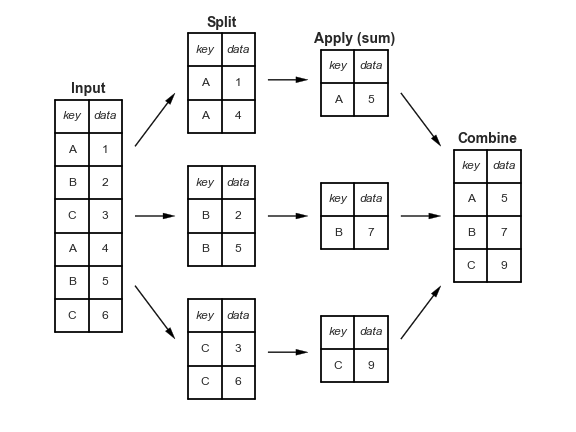
C’est ce que l’on appelle le paradigme « split-apply-combine » (diviser-appliquer-combiner) : d’abord on génère un groupe de DataFrame en fonction de la valeur de la clé spécifiée. À chaque groupe, on applique ensuite une fonction d’agrégation (ici la somme) pour obtenir une seule ligne. Enfin on fusionne les lignes obtenues dans un nouveau DataFrame.
Passons à un exemple plus riche.
| foo | bar | baz | zoo | |
|---|---|---|---|---|
| 0 | one | A | 1 | x |
| 1 | one | A | 2 | y |
| 2 | one | B | 3 | z |
| 3 | two | A | 4 | q |
| 4 | two | B | 5 | w |
| 5 | two | B | 6 | t |
On va regrouper les données en fonction de la colonne foo.
<pandas.core.groupby.generic.DataFrameGroupBy object at 0x7f29dba4faa0>On obtient un objet DataFrameGroupBy, c’est-à-dire une sorte de dictionnaire de DatFrame dont les clés sont les valeurs uniques de la colonne foo et les valeurs sont les DataFrame correspondant à chaque groupe :
Nom du groupe : one
| foo | bar | baz | zoo | |
|---|---|---|---|---|
| 0 | one | A | 1 | x |
| 1 | one | A | 2 | y |
| 2 | one | B | 3 | z |
Nom du groupe : two
| foo | bar | baz | zoo | |
|---|---|---|---|---|
| 3 | two | A | 4 | q |
| 4 | two | B | 5 | w |
| 5 | two | B | 6 | t |
On peut regrouper les données en fonction de plusieurs colonnes. Par exemple, on peut regrouper les données en fonction des colonnes foo et bar :
Nom du groupe : (‘one’, ‘A’)
| foo | bar | baz | zoo | |
|---|---|---|---|---|
| 0 | one | A | 1 | x |
| 1 | one | A | 2 | y |
Nom du groupe : (‘one’, ‘B’)
| foo | bar | baz | zoo | |
|---|---|---|---|---|
| 2 | one | B | 3 | z |
Nom du groupe : (‘two’, ‘A’)
| foo | bar | baz | zoo | |
|---|---|---|---|---|
| 3 | two | A | 4 | q |
Nom du groupe : (‘two’, ‘B’)
| foo | bar | baz | zoo | |
|---|---|---|---|---|
| 4 | two | B | 5 | w |
| 5 | two | B | 6 | t |
On peut appliquer une même opération sur chaque groupe en même temps. Par exemple, on peut extraire une seule colonne de cet objet, et on obtient un objet SeriesGroupBy :
<pandas.core.groupby.generic.SeriesGroupBy object at 0x7f29dba4ee10>On obtient ainsi un objet SeriesGroupBy, qui est une sorte de dictionnaire de Series. Chaque Series correspond à un groupe.
Nom du groupe : one
0    1
1    2
2    3
Name: baz, dtype: int64
Nom du groupe : two
3    4
4    5
5    6
Name: baz, dtype: int64
Pour ne pas itérer sur les groupes mais juste connaître des informations sur les groupes, on peut utiliser :
ngroupspermet de connaître le nombre de groupes obtenus (ici 2 car on a deux valeurs uniques dans la colonnefoo)sizecombien d’éléments sont dans chaque groupegroupsles indices des lignes de chaque groupe avec la méthode.
2foo
one 3
two 3
dtype: int64{'one': [0, 1, 2], 'two': [3, 4, 5]}L’object DataFrameGroupBy peut être immaginé comme un dictionnaire de DataFrames où chaque clé est un nom de groupe et chaque valeur est le DataFrame correspondant à ce groupe. Cependant, ce c’est pas un vrai dictionnaire, en particulier on ne peut pas accéder aux groupes avec la syntaxe des dictionnaires data_gbfoo['one'].
Pour récuperer les dataframes on doit utiliser la méthode get_group() :
| foo | bar | baz | zoo | |
|---|---|---|---|---|
| 0 | one | A | 1 | x |
| 1 | one | A | 2 | y |
| 2 | one | B | 3 | z |
| foo | bar | baz | zoo | |
|---|---|---|---|---|
| 3 | two | A | 4 | q |
| 4 | two | B | 5 | w |
| 5 | two | B | 6 | t |
L’utilisation principale de groupby nest pas la simple création de sous-DataFrames. Généralement on applique des fonctions d’agrégation sur les groupes obtenus. On obtient un unique DataFrame avec une ligne par groupe.
Par exemple, on peut calculer la somme des éléments de chaque groupe (on se rappelle que l’operation “somme” entre chaînes de caractères correspond à la concaténation de ces chaînes) :
On peut aussi regrouper par plusieurs colonnes, puis appliquer une fonction d’agrégation.
Exemple : regroupons les données de data en utilisant les colonnes foo et bar, puis calculons la somme de la colonne baz pour chaque groupe unique de foo et bar.
Voici les étapes décomposées :
data_grfoobar = data.groupby(['foo', 'bar']): regroupe le DataFrame par les colonnesfooetbar, en obtenant autant de groupes que de couples différents ;data_grfoobar['baz'].sum(): calcule la somme debazpour chaque groupe.- Facultatif :
.unstack()qui transforme le résultat en une table pivotée, en déplaçant les valeurs uniques debaren colonnes. Ainsi, pour chaque valeur defoo, on obtient les sommes debazréparties par les différentes valeurs debar.
Le résultat est un DataFrame avec les valeurs de foo en index et celles de bar en colonnes, où chaque cellule contient la somme correspondante de baz.
# on regroupe les couples (foo, bar)
data_grfoobar = data.groupby(['foo', 'bar'])

display(data_grfoobar.get_group(('one', 'A'))) # df pour qui foo == 'one' et bar == 'A'
display(data_grfoobar.get_group(('one', 'B'))) # df pour qui foo == 'one' et bar == 'B'
display(data_grfoobar.get_group(('two', 'A'))) # df pour qui foo == 'two' et bar == 'A'
display(data_grfoobar.get_group(('two', 'B'))) # df pour qui foo == 'two' et bar == 'B'| foo | bar | baz | zoo | |
|---|---|---|---|---|
| 0 | one | A | 1 | x |
| 1 | one | A | 2 | y |
| foo | bar | baz | zoo | |
|---|---|---|---|---|
| 2 | one | B | 3 | z |
| foo | bar | baz | zoo | |
|---|---|---|---|---|
| 3 | two | A | 4 | q |
| foo | bar | baz | zoo | |
|---|---|---|---|---|
| 4 | two | B | 5 | w |
| 5 | two | B | 6 | t |
foo  bar
one  A       3
     B       3
two  A       4
     B      11
Name: baz, dtype: int64MultiIndex([('one', 'A'),
('one', 'B'),
('two', 'A'),
('two', 'B')],
names=['foo', 'bar'])Avec .unstack(), on peut transformer la Series MultiIndex en DataFrame pour une meilleure lisibilité :
10.2 pivot_table : tableaux croisés
Le résultat obtenu avec l’instruction :
data.groupby(['col1', 'col2'])['col3'].sum().unstack()
est un tableau croisé dynamique : à chaque couple (col1, col2), on associe la somme des valeurs de col3.
Si le DataFrame data contient les colonnes col1, col2 et col3, on peut imaginer que chaque ligne du DataFrame correspond à un triplet (x_i, y_i, z_i). On peut alors representer cela comme un point en 3D :
col1est la coordonnéex_icol2est la coordonnéey_icol3est la coordonnéez_i
On peut imaginer que l’on cherche à représenter une fonction de deux variables \(z = f(x,y)\), où \(x\) et \(y\) sont les coordonnées dans le plan horizontal, et \(z\) est la hauteur associée à chaque point \((x,y)\). Problème : si le couple (x_i, y_i) est unique dans le DataFrame, on a un seul point pour cette position. Mais si plusieurs lignes \(j\) ont le même couple (x_i, y_i) mais des valeurs différentes (z_i)_j, cela correspond à plusieurs point empilés verticalement, ce qui ne représente plus une fonction de \(\mathbb R^2\) vers \(\mathbb R\). Dans ce cas, pour obtenir une valeur unique \(\tilde z_i\), il faut agréger ces différentes valeurs. C’est là qu’intervient l’agrégation (ici la somme) :
\[ (x_i, y_i) \mapsto \tilde z_i = \sum_{j} (z_i)_j \]
On pourrait également utiliser d’autres fonctions d’agrégation comme mean, max, min, etc.
C’est une opération très courante en analyse de données. Pandas propose donc une méthode dédiée : pivot_table.
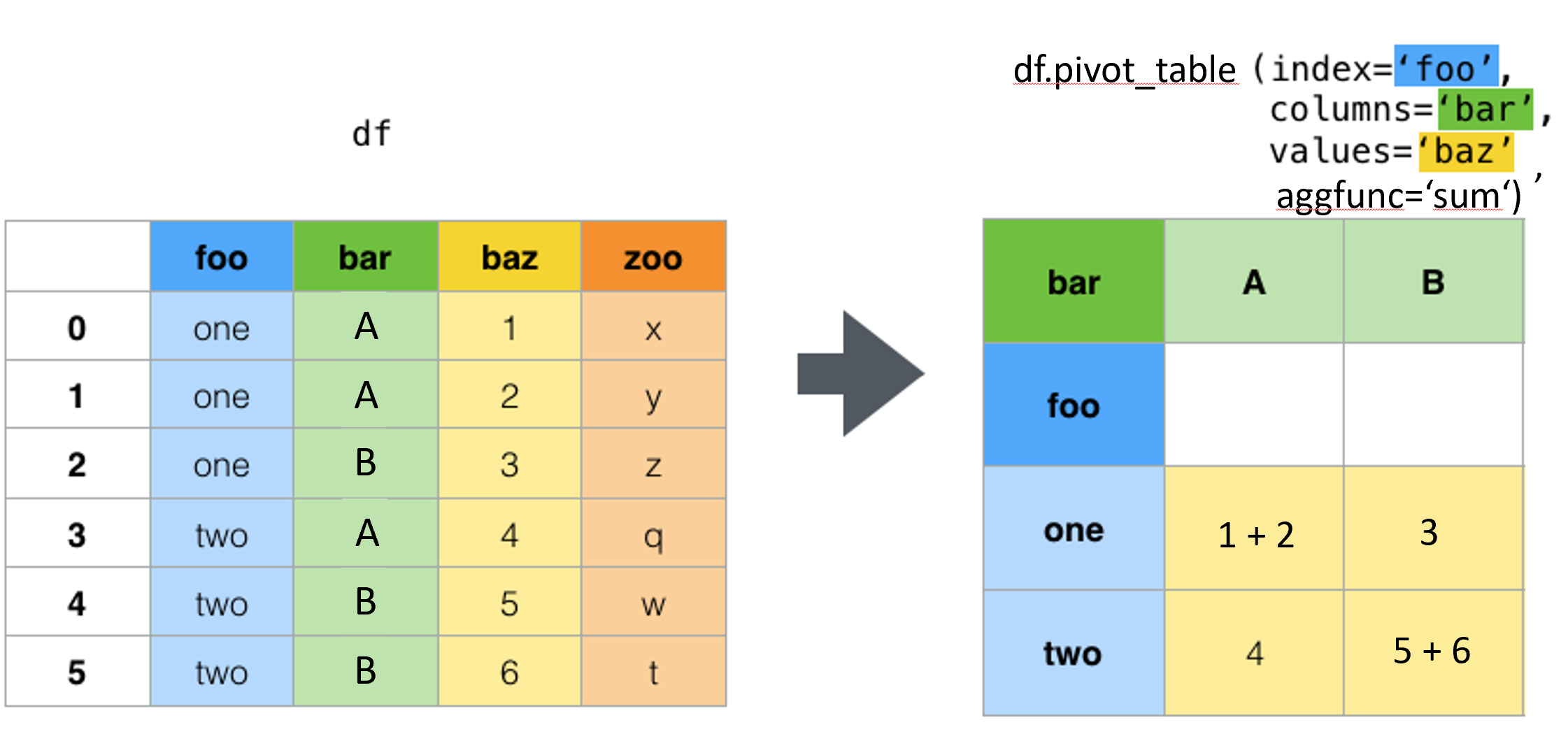
On applique la méthode pivot_table sur le DataFrame data en précisant :
index: le nom de la colonne dans de DataFrame qui sera la ligne du nouveau tableaucolumns: le nom de la colonne dans le DataFrame qui sera la colonne du nouveau tableauvalues: le nom de la colonne sur laquelle appliquer l’agrégationaggfunc: la fonction d’agrégation (sum,mean,count,min,max, etc.). Si ce n’est pas spécifié, par défaut on calcule la moyenne (mean) des valeurs.
Avec pivot_table, on obtient un résultat équivalent à
groupby(...).agg(...).unstack()
mais plus lisible et directement structuré sous forme de tableau croisé.
| bar | A | B |
|---|---|---|
| foo | ||
| one | 3 | 3 |
| two | 4 | 11 |
Lorsqu’on a besoin de calculer des sous-totaux, on peut utiliser l’option margins=True :
10.3 crosstab : tableaux croisés
crosstab est une fonction principalement utilisée pour compter les occurrences ou les fréquences des combinaisons de valeurs de deux colonnes.
Cette fonction crée un tableau croisé indipendamment d’un DataFrame, en utilisant deux séries ou colonnes comme entrées :
index: les données stockées dans une séries ou une colonne d’un DataFrame qui sera la ligne du nouveau tableaucolumns: les données stockées dans une séries ou une colonne d’un DataFrame qui sera la colonne du nouveau tableau
Pour chaque combinaison unique de valeurs dans col1 et col2, crosstab compte le nombre d’occurrences et remplit le tableau avec ces comptes.
crosstab peut également agréger les valeurs d’une colonne supplémentaire, mais la syntaxe est différente de pivot_table :
indexetcolumns: comme précédemmentvalues: les données stockées dans une séries ou une colonne d’un DataFrame qui sera la colonne à agrégeraggfunc: fonction d’agrégation (par défautcountpour compter les occurrences, mais on peut utilisersum,mean, etc.)
Enfin, crosstab propose un argument très pratique, normalize, qui permet d’afficher les résultats en pourcentages (par rapport à la somme totale, aux lignes ou aux colonnes) en une seule instruction, sans calcul supplémentaire.
La commande pd.crosstab(data['foo'], data['bar']) crée un tableau croisé (ou “contingence”) en comptant les occurrences de chaque combinaison unique de valeurs dans les colonnes foo et bar du DataFrame data.
pd.crosstab(data['foo'], data['bar']): compte le nombre de fois que chaque paire de valeurs (foo,bar) apparaît dans le DataFrame.- Le résultat est un nouveau DataFrame avec :
- Les valeurs uniques de
foocomme index (lignes). - Les valeurs uniques de
barcomme colonnes. - Les cellules contiennent le nombre d’occurrences de chaque combinaison
(foo, bar).
- Les valeurs uniques de
| bar | A | B |
|---|---|---|
| foo | ||
| one | 2 | 1 |
| two | 1 | 2 |
C’est utile pour obtenir une vue d’ensemble des fréquences d’association entre les deux variables. Pour obtenir les fréquences au lieu des comptes bruts dans un tableau croisé de pandas, on ajoute l’argument normalize=True, chaque valeur est alors divisée par le total de toutes les combinaisons. Cela affichera chaque valeur comme une proportion du total, ce qui correspond aux fréquences relatives.
| bar | A | B |
|---|---|---|
| foo | ||
| one | 0.333333 | 0.166667 |
| two | 0.166667 | 0.333333 |
On peut aussi normaliser par ligne ou par colonne :
- Par ligne (chaque ligne totalisera 1):
normalize='index' - Par colonne (chaque colonne totalisera 1):
normalize='columns'
10.4 Bonus : melt, du format large au format long
Bonus : hors séance. Cette section n’est pas nécessaire pour la suite du cours, mais elle vous servira dès que vous voudrez tracer des données groupées avec Seaborn ou Plotly.
pivot_table transforme un tableau long (une observation par ligne) en tableau large (une modalité par colonne). melt réalise l’opération inverse.
Pourquoi en aurait-on besoin ? Parce que Seaborn et Plotly attendent presque toujours le format long : une colonne qui dit de quelle variable il s’agit, une colonne qui dit quelle en est la valeur.
| etudiant | algebre | analyse | |
|---|---|---|---|
| 0 | Alice | 12 | 14 |
| 1 | Bob | 15 | 8 |
| 2 | Chloé | 9 | 16 |
| etudiant | matiere | note | |
|---|---|---|---|
| 0 | Alice | algebre | 12 |
| 1 | Bob | algebre | 15 |
| 2 | Chloé | algebre | 9 |
| 3 | Alice | analyse | 14 |
| 4 | Bob | analyse | 8 |
| 5 | Chloé | analyse | 16 |
id_vars: les colonnes à conserver telles quelles (ici l’identifiant de l’étudiant) ;var_name: le nom de la nouvelle colonne qui recevra les anciens noms de colonnes ;value_name: le nom de la nouvelle colonne qui recevra les valeurs.
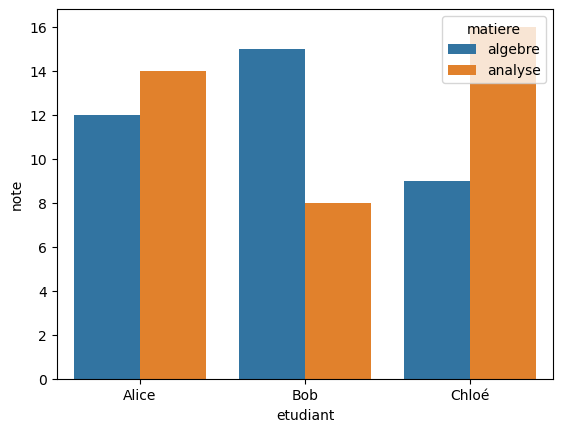
Le format long se prête directement à une visualisation groupée :
Et pivot_table permet de revenir au format large :
10.5 Arithmétique et alignement des données : différences avec Numpy
Il existe une différence très importante : lorsque vous faites une opération entre deux objets Series, l’opération se fait terme à terme, mais les termes sont identifiés par leur index. Si les index ne correspondent pas, le résultat sera un objet Series avec un index qui est l’union des deux index initiaux. Les valeurs correspondant à des index qui n’étaient pas présents dans les deux objets initiaux seront des valeurs manquantes, notées NaN (pour Not a Number).
A   -0.405428
B   -0.741871
C   -0.080453
D    0.626063
E   -1.865330
dtype: float64
A 0.286204
B 0.812590
C 0.220832
F -0.737247
dtype: float64A -0.119224
B 0.070718
C 0.140379
D NaN
E NaN
F NaN
dtype: float64On voit ici que les deux Series ont en commun A, B et C. La somme donne bien une valeur qui est la somme des deux objets Series. Pour D, E et F, on obtient une valeur manquante car l’un des deux objets Series ne comprend pas d’index D, E ou F. On a donc la somme d’une valeur manquante et d’une valeur présente qui logiquement donne une valeur manquante. Si vous voulez faire une somme en supposant que les données manquantes sont équivalentes à 0, il faut utiliser : s1.add(s2, fill_value=0):
10.6 L’indexation des DataFrames
Vous pouvez avoir besoin de modifier les index de vos données. Pour cela, différentes options s’offrent à vous :
.reindex()permet de sélectionner des colonnes et de réordonner les colonnes et les lignes. Si une colonne ou une ligne n’est pas présente dans le DataFrame initial, elle sera ajoutée avec des valeurs manquantes.
| Col 1 | Col 2 | |
|---|---|---|
| a | 1.108168 | 0.632504 |
| b | 1.556843 | 1.267146 |
| c | 1.032881 | -1.404079 |
| d | -0.025248 | 0.105628 |
| e | -1.924212 | 1.302465 |
| Col 2 | Col 1 | |
|---|---|---|
| e | 1.302465 | -1.924212 |
| c | -1.404079 | 1.032881 |
| d | 0.105628 | -0.025248 |
.rename()permet de renommer les colonnes ou les lignes.
| Seconde | Premiere | |
|---|---|---|
| E | 1.302465 | -1.924212 |
| C | -1.404079 | 1.032881 |
| d | 0.105628 | -0.025248 |
| Seconde | Premiere | |
|---|---|---|
| E | 1.302465 | -1.924212 |
| C | -1.404079 | 1.032881 |
| D | 0.105628 | -0.025248 |
| SECONDE | PREMIERE | |
|---|---|---|
| E | 1.302465 | -1.924212 |
| C | -1.404079 | 1.032881 |
| D | 0.105628 | -0.025248 |
10.6.1 Bonus : set_index et reset_index
Bonus : hors séance, mais très utile en pratique : groupby produit constamment des index qu’il faut ensuite remettre en colonnes.
.set_index("col")promeut une colonne au rang d’index ;.reset_index()fait l’inverse : il remet l’index dans une colonne et renumérote les lignes.
| ville | dep | population | |
|---|---|---|---|
| 0 | Toulon | 83 | 176198 |
| 1 | Nice | 06 | 342669 |
| 2 | Marseille | 13 | 873076 |
| dep | population | |
|---|---|---|
| ville | ||
| Toulon | 83 | 176198 |
| Nice | 06 | 342669 |
| Marseille | 13 | 873076 |
Une fois la colonne devenue index, elle est utilisable avec loc :
dep               06
population    342669
Name: Nice, dtype: object
reset_index() est l’opération réciproque. C’est le réflexe à avoir après un groupby, dont le résultat a pour index la clé de regroupement :
dep
06    342669
13    873076
83    176198
Name: population, dtype: int64| dep | population | |
|---|---|---|
| 0 | 06 | 342669 |
| 1 | 13 | 873076 |
| 2 | 83 | 176198 |
Enfin, reset_index(drop=True) jette l’ancien index au lieu d’en faire une colonne : pratique après un filtrage qui a laissé des trous dans la numérotation.
10.7 Copie vs vue
Lorsqu’on crée un objet à partir d’un autre : df2 = df1, df2 = df1[["col"]], ou un DataFrame construit sur un tableau NumPy : pandas ne duplique pas systématiquement les données. Tantôt vous obtenez une copie indépendante, tantôt une vue qui partage la même zone mémoire que l’original : modifier l’une modifie alors l’autre, parfois à votre insu.
La règle à retenir. Si vous voulez un objet réellement indépendant de l’original, dites-le explicitement :
| a | b | |
|---|---|---|
| 0 | 1 | 4 |
| 1 | 2 | 5 |
| 2 | 3 | 6 |
| a | b | |
|---|---|---|
| 0 | 999 | 4 |
| 1 | 2 | 5 |
| 2 | 3 | 6 |
10.7.1 Pourquoi ? Ce qui se passe réellement
Un DataFrame construit à partir d’un tableau NumPy partage la mémoire de ce tableau. Modifier le DataFrame modifie donc aussi le tableau d’origine :
Avant modificationarray([[0, 1],
[2, 3],
[4, 5]])| 0 | 1 | |
|---|---|---|
| 0 | 0 | 1 |
| 1 | 2 | 3 |
| 2 | 4 | 5 |
Après modification d'une valeur du DataFrame| 0 | 1 | |
|---|---|---|
| 0 | 0 | 1 |
| 1 | 2 | 22 |
| 2 | 4 | 5 |
array([[ 0, 1],
[ 2, 22],
[ 4, 5]])Le même phénomène explique l’avertissement SettingWithCopyWarning, que vous rencontrerez tôt ou tard : pandas vous prévient qu’il ne sait pas si l’objet que vous modifiez est une vue ou une copie, et donc si votre modification atteindra l’original ou se perdra.
10.7.2 Ce qui change avec le Copy-on-Write
Depuis pandas 2.0, un mode appelé Copy-on-Write (CoW) est disponible ; il devient le comportement par défaut à partir de pandas 3.0. Sa règle est simple et uniforme : toute opération se comporte comme si elle renvoyait une copie. Le partage de mémoire continue d’exister en interne, pour la performance, mais il n’est plus jamais observable : et l’avertissement SettingWithCopyWarning disparaît.
Activons-le le temps d’une démonstration, avec pd.option_context qui restaure automatiquement le réglage à la sortie du bloc :
with pd.option_context("mode.copy_on_write", True):
arr2 = np.arange(6).reshape(3, 2)
df2 = pd.DataFrame(arr2)
df2.iloc[1, 1] = 22
display(df2) # le DataFrame est bien modifié
display(arr2) # ici, en revanche, l'array n'est PLUS modifié
display(Markdown(f"Copy-on-Write actif en dehors du bloc ? **{pd.options.mode.copy_on_write}**"))| 0 | 1 | |
|---|---|---|
| 0 | 0 | 1 |
| 1 | 2 | 22 |
| 2 | 4 | 5 |
array([[0, 1],
       [2, 3],
[4, 5]])Copy-on-Write actif en dehors du bloc ? False
| pandas 2.x (comportement actuel) | Copy-on-Write (défaut en pandas 3.0) | |
|---|---|---|
| Modification « à distance » | possible, et silencieuse | impossible |
SettingWithCopyWarning |
fréquent | n’existe plus |
Rôle de .copy() |
indispensable pour s’isoler | explicite votre intention |
Dans les deux cas, la règle du début de section reste la bonne : si vous voulez une copie, écrivez .copy().
11 Combiner des tables
Jusqu’ici nous avons travaillé sur un seul DataFrame. En pratique, l’information est presque toujours répartie dans plusieurs tables qu’il faut rapprocher. Deux situations, très différentes, se présentent.
- Empiler des tables qui décrivent les mêmes variables pour des individus différents : les ventes de janvier et celles de février, les étudiants du groupe A et ceux du groupe B. C’est le rôle de
pd.concat. - Joindre des tables qui décrivent des variables différentes pour les mêmes individus, en s’appuyant sur une colonne commune appelée clé : une table des communes et une table des départements, reliées par le code du département. C’est le rôle de
pd.merge.
Retenez la distinction : empiler ajoute des lignes, joindre ajoute des colonnes.
11.1 Empiler des tables : pd.concat
pd.concat prend une liste de DataFrame et les empile. Par défaut l’empilement est vertical (axis=0) : les lignes du second viennent sous celles du premier, et les colonnes sont appariées par leur nom.
| produit | quantite | |
|---|---|---|
| 0 | stylo | 120 |
| 1 | cahier | 80 |
| 2 | gomme | 45 |
| produit | quantite | |
|---|---|---|
| 0 | stylo | 95 |
| 1 | cahier | 110 |
| 2 | règle | 30 |
| produit | quantite | |
|---|---|---|
| 0 | stylo | 120 |
| 1 | cahier | 80 |
| 2 | gomme | 45 |
| 0 | stylo | 95 |
| 1 | cahier | 110 |
| 2 | règle | 30 |
Remarquez les index dupliqués : chaque DataFrame a conservé le sien (0, 1, 2 puis 0, 1, 2). C’est rarement souhaitable. Deux solutions :
ignore_index=Truerenumérote les lignes de \(0\) à \(n-1\) ;keys=[...]conserve la provenance de chaque ligne, dans un index à deux niveaux.
| produit | quantite | |
|---|---|---|
| 0 | stylo | 120 |
| 1 | cahier | 80 |
| 2 | gomme | 45 |
| 3 | stylo | 95 |
| 4 | cahier | 110 |
| 5 | règle | 30 |
| produit | quantite | ||
|---|---|---|---|
| Janvier | 0 | stylo | 120 |
| 1 | cahier | 80 | |
| 2 | gomme | 45 | |
| Février | 0 | stylo | 95 |
| 1 | cahier | 110 | |
| 2 | règle | 30 |
Si les deux tables n’ont pas exactement les mêmes colonnes, concat fait l’union des colonnes et comble les trous par des NaN :
| produit | quantite | remise | |
|---|---|---|---|
| 0 | stylo | 120 | NaN |
| 1 | cahier | 80 | NaN |
| 2 | gomme | 45 | NaN |
| 3 | stylo | 60 | 0.1 |
| 4 | trousse | 12 | 0.2 |
Avec axis=1, l’empilement devient horizontal : les colonnes sont juxtaposées et les lignes appariées par leur index, exactement selon la règle d’alignement vue plus haut.
| prix | stock | |
|---|---|---|
| stylo | 1.2 | 300 |
| cahier | 2.5 | 150 |
| gomme | 0.6 | 80 |
Attention : pd.concat(..., axis=1) apparie les lignes par leur index, et non par leur ordre d’apparition. Si les index ne coïncident pas, vous obtiendrez des NaN sans le moindre message d’erreur.
stock_desordre = pd.DataFrame({ "stock" : [80, 300, 150] }, index=["gomme", "stylo", "cahier"])

# L'ordre des lignes diffère, mais l'appariement se fait sur l'index : le résultat est correct
display(pd.concat([prix, stock_desordre], axis=1))

stock_partiel = pd.DataFrame({ "stock" : [300, 150] }, index=["stylo", "règle"])

# Ici "cahier" et "gomme" n'ont pas de stock, "règle" n'a pas de prix : des NaN apparaissent
display(pd.concat([prix, stock_partiel], axis=1))| prix | stock | |
|---|---|---|
| stylo | 1.2 | 300 |
| cahier | 2.5 | 150 |
| gomme | 0.6 | 80 |
| prix | stock | |
|---|---|---|
| stylo | 1.2 | 300.0 |
| cahier | 2.5 | NaN |
| gomme | 0.6 | NaN |
| règle | NaN | 150.0 |
11.2 Joindre deux tables : pd.merge
Changeons de situation. Nous disposons maintenant de deux tables qui décrivent des choses différentes :
- une table des communes, avec leur population et le code de leur département ;
- une table des départements, qui donne le nom du département et sa région.
La colonne dep est présente dans les deux : c’est la clé de la jointure.
communes = pd.DataFrame({
    "commune"    : ["Toulon", "Hyères", "Nice", "Marseille", "Lyon"],
    "dep"        : ["83", "83", "06", "13", "69"],
    "population" : [176198, 57635, 342669, 873076, 522250] })

departements = pd.DataFrame({
    "dep"             : ["06", "13", "69", "83"],
    "nom_departement" : ["Alpes-Maritimes", "Bouches-du-Rhône", "Rhône", "Var"],
    "region"          : ["PACA", "PACA", "Auvergne-Rhône-Alpes", "PACA"] })

display(communes, departements)| commune | dep | population | |
|---|---|---|---|
| 0 | Toulon | 83 | 176198 |
| 1 | Hyères | 83 | 57635 |
| 2 | Nice | 06 | 342669 |
| 3 | Marseille | 13 | 873076 |
| 4 | Lyon | 69 | 522250 |
| dep | nom_departement | region | |
|---|---|---|---|
| 0 | 06 | Alpes-Maritimes | PACA |
| 1 | 13 | Bouches-du-Rhône | PACA |
| 2 | 69 | Rhône | Auvergne-Rhône-Alpes |
| 3 | 83 | Var | PACA |
| commune | dep | population | nom_departement | region | |
|---|---|---|---|---|---|
| 0 | Toulon | 83 | 176198 | Var | PACA |
| 1 | Hyères | 83 | 57635 | Var | PACA |
| 2 | Nice | 06 | 342669 | Alpes-Maritimes | PACA |
| 3 | Marseille | 13 | 873076 | Bouches-du-Rhône | PACA |
| 4 | Lyon | 69 | 522250 | Rhône | Auvergne-Rhône-Alpes |
Que s’est-il passé ? Pour chaque ligne de la table de gauche, pandas a cherché dans la table de droite les lignes ayant la même valeur de clé, puis a recollé les colonnes. La table des départements comptait 4 lignes, celle des communes 5 ; le résultat en compte 5, car plusieurs communes partagent le même département.
On peut écrire indifféremment pd.merge(communes, departements, on="dep") ou communes.merge(departements, on="dep").
11.2.1 Les quatre types de jointure : l’argument how
Que faire des lignes qui n’ont aucune correspondance dans l’autre table ? C’est tout l’objet de l’argument how :
how |
Lignes conservées | Équivalent SQL |
|---|---|---|
"inner" (défaut) |
seulement les clés présentes dans les deux tables | INNER JOIN |
"left" |
toutes celles de la table de gauche | LEFT JOIN |
"right" |
toutes celles de la table de droite | RIGHT JOIN |
"outer" |
toutes, des deux côtés | FULL OUTER JOIN |
Les colonnes sans correspondance sont remplies par des NaN.
# On ajoute une commune dont le département est absent de la table des départements (Ajaccio, 2A),
# et un département dans lequel aucune commune n'est listée (Paris, 75).

communes2 = pd.concat(
    [communes, pd.DataFrame({"commune":["Ajaccio"], "dep":["2A"], "population":[71361]})],
    ignore_index=True)

departements2 = pd.concat(
    [departements, pd.DataFrame({"dep":["75"], "nom_departement":["Paris"], "region":["Île-de-France"]})],
    ignore_index=True)

display(communes2, departements2)| commune | dep | population | |
|---|---|---|---|
| 0 | Toulon | 83 | 176198 |
| 1 | Hyères | 83 | 57635 |
| 2 | Nice | 06 | 342669 |
| 3 | Marseille | 13 | 873076 |
| 4 | Lyon | 69 | 522250 |
| 5 | Ajaccio | 2A | 71361 |
| dep | nom_departement | region | |
|---|---|---|---|
| 0 | 06 | Alpes-Maritimes | PACA |
| 1 | 13 | Bouches-du-Rhône | PACA |
| 2 | 69 | Rhône | Auvergne-Rhône-Alpes |
| 3 | 83 | Var | PACA |
| 4 | 75 | Paris | Île-de-France |
how = "inner"
| commune | dep | population | nom_departement | region | |
|---|---|---|---|---|---|
| 0 | Toulon | 83 | 176198 | Var | PACA |
| 1 | Hyères | 83 | 57635 | Var | PACA |
| 2 | Nice | 06 | 342669 | Alpes-Maritimes | PACA |
| 3 | Marseille | 13 | 873076 | Bouches-du-Rhône | PACA |
| 4 | Lyon | 69 | 522250 | Rhône | Auvergne-Rhône-Alpes |
how = "left"
| commune | dep | population | nom_departement | region | |
|---|---|---|---|---|---|
| 0 | Toulon | 83 | 176198 | Var | PACA |
| 1 | Hyères | 83 | 57635 | Var | PACA |
| 2 | Nice | 06 | 342669 | Alpes-Maritimes | PACA |
| 3 | Marseille | 13 | 873076 | Bouches-du-Rhône | PACA |
| 4 | Lyon | 69 | 522250 | Rhône | Auvergne-Rhône-Alpes |
| 5 | Ajaccio | 2A | 71361 | NaN | NaN |
how = "right"
| commune | dep | population | nom_departement | region | |
|---|---|---|---|---|---|
| 0 | Nice | 06 | 342669.0 | Alpes-Maritimes | PACA |
| 1 | Marseille | 13 | 873076.0 | Bouches-du-Rhône | PACA |
| 2 | Lyon | 69 | 522250.0 | Rhône | Auvergne-Rhône-Alpes |
| 3 | Toulon | 83 | 176198.0 | Var | PACA |
| 4 | Hyères | 83 | 57635.0 | Var | PACA |
| 5 | NaN | 75 | NaN | Paris | Île-de-France |
how = "outer"
| commune | dep | population | nom_departement | region | |
|---|---|---|---|---|---|
| 0 | Toulon | 83 | 176198.0 | Var | PACA |
| 1 | Hyères | 83 | 57635.0 | Var | PACA |
| 2 | Nice | 06 | 342669.0 | Alpes-Maritimes | PACA |
| 3 | Marseille | 13 | 873076.0 | Bouches-du-Rhône | PACA |
| 4 | Lyon | 69 | 522250.0 | Rhône | Auvergne-Rhône-Alpes |
| 5 | Ajaccio | 2A | 71361.0 | NaN | NaN |
| 6 | NaN | 75 | NaN | Paris | Île-de-France |
Comparez attentivement ces quatre tableaux :
innersupprime silencieusement Ajaccio (département inconnu) et Paris (aucune commune) ;leftconserve Ajaccio, avecNaNpour le nom du département et la région ;rightconserve Paris, avecNaNpour la commune et la population ;outerconserve les deux.
Le choix n’est pas anodin : inner, la valeur par défaut, est précisément celle qui perd des données sans prévenir.
11.2.2 Quand les colonnes clés n’ont pas le même nom
Les deux tables ne nomment pas toujours la clé de la même façon. On précise alors left_on et right_on :
| commune | dep | population | code_departement | nom_departement | region | |
|---|---|---|---|---|---|---|
| 0 | Toulon | 83 | 176198 | 83 | Var | PACA |
| 1 | Hyères | 83 | 57635 | 83 | Var | PACA |
| 2 | Nice | 06 | 342669 | 06 | Alpes-Maritimes | PACA |
| 3 | Marseille | 13 | 873076 | 13 | Bouches-du-Rhône | PACA |
| 4 | Lyon | 69 | 522250 | 69 | Rhône | Auvergne-Rhône-Alpes |
La clé apparaît alors en double (dep et code_departement) ; on supprime la colonne redondante :
| commune | dep | population | nom_departement | region | |
|---|---|---|---|---|---|
| 0 | Toulon | 83 | 176198 | Var | PACA |
| 1 | Hyères | 83 | 57635 | Var | PACA |
| 2 | Nice | 06 | 342669 | Alpes-Maritimes | PACA |
| 3 | Marseille | 13 | 873076 | Bouches-du-Rhône | PACA |
| 4 | Lyon | 69 | 522250 | Rhône | Auvergne-Rhône-Alpes |
11.2.3 Vérifier une jointure
Une jointure réussit toujours : y compris quand elle ne fait pas ce que vous croyez. Deux réflexes :
- comparer le nombre de lignes avant et après ;
- utiliser
indicator=True, qui ajoute une colonne_mergeindiquant l’origine de chaque ligne.
| commune | dep | population | nom_departement | region | _merge | |
|---|---|---|---|---|---|---|
| 0 | Toulon | 83 | 176198.0 | Var | PACA | both |
| 1 | Hyères | 83 | 57635.0 | Var | PACA | both |
| 2 | Nice | 06 | 342669.0 | Alpes-Maritimes | PACA | both |
| 3 | Marseille | 13 | 873076.0 | Bouches-du-Rhône | PACA | both |
| 4 | Lyon | 69 | 522250.0 | Rhône | Auvergne-Rhône-Alpes | both |
| 5 | Ajaccio | 2A | 71361.0 | NaN | NaN | left_only |
| 6 | NaN | 75 | NaN | Paris | Île-de-France | right_only |
_merge
both          5
left_only     1
right_only    1
Name: count, dtype: int64
Les deux pièges classiques de merge
- Des lignes disparaissent. Avec
how="inner"(le défaut), toute clé absente d’un côté fait disparaître la ligne, sans message. Vérifiez systématiquement le nombre de lignes avant et après. - Des lignes se dupliquent. Si la clé n’est pas unique dans la table de droite, chaque ligne de gauche est répétée autant de fois qu’il y a de correspondances : et tous les totaux calculés ensuite sont faux.
# La clé "83" apparaît deux fois à droite : la table des départements est mal construite
departements_doublon = pd.concat(
    [departements, pd.DataFrame({"dep":["83"], "nom_departement":["Var (doublon)"], "region":["PACA"]})],
    ignore_index=True)

jointure = pd.merge(communes, departements_doublon, on="dep")

display(Markdown(f"communes          : {len(communes)} lignes"))
display(Markdown(f"après la jointure : **{len(jointure)}** lignes, "
                 "car Toulon et Hyères ont été dupliquées"))
display(jointure)
communes : 5 lignes
après la jointure : 7 lignes, car Toulon et Hyères ont été dupliquées
| commune | dep | population | nom_departement | region | |
|---|---|---|---|---|---|
| 0 | Toulon | 83 | 176198 | Var | PACA |
| 1 | Toulon | 83 | 176198 | Var (doublon) | PACA |
| 2 | Hyères | 83 | 57635 | Var | PACA |
| 3 | Hyères | 83 | 57635 | Var (doublon) | PACA |
| 4 | Nice | 06 | 342669 | Alpes-Maritimes | PACA |
| 5 | Marseille | 13 | 873076 | Bouches-du-Rhône | PACA |
| 6 | Lyon | 69 | 522250 | Rhône | Auvergne-Rhône-Alpes |
L’argument validate permet de déclarer la relation attendue. Pandas lève alors une erreur si l’hypothèse est fausse, au lieu de produire silencieusement un résultat faux :
MergeError : Merge keys are not unique in right dataset; not a many-to-one merge
11.2.4 join : la variante qui travaille sur l’index
La méthode .join() fait la même chose que merge, mais en utilisant par défaut l’index des deux tables plutôt qu’une colonne. C’est commode lorsque la clé est déjà l’index :
| commune | population | nom_departement | region | |
|---|---|---|---|---|
| dep | ||||
| 06 | Nice | 342669 | Alpes-Maritimes | PACA |
| 13 | Marseille | 873076 | Bouches-du-Rhône | PACA |
| 69 | Lyon | 522250 | Rhône | Auvergne-Rhône-Alpes |
| 83 | Toulon | 176198 | Var | PACA |
| 83 | Hyères | 57635 | Var | PACA |
11.2.5 En résumé
| Objectif | Outil |
|---|---|
| Ajouter des lignes (mêmes colonnes) | pd.concat([df1, df2]) |
| Ajouter des colonnes, appariées par l’index | pd.concat([df1, df2], axis=1) |
| Ajouter des colonnes, appariées par une clé commune | pd.merge(df1, df2, on="cle", how=...) |
| Ajouter des colonnes, appariées par l’index | df1.join(df2) |
Et le réflexe à garder : après chaque jointure, vérifiez le nombre de lignes.
8.3.2 Comment les calculs les traitent
Les fonctions d’agrégation ignorent les valeurs manquantes. Ce n’est pas anodin : la moyenne est calculée sur les seules valeurs disponibles, et le dénominateur n’est donc pas celui que vous croyez.
En revanche, une opération arithmétique propage le
NaN: dès qu’une des deux valeurs manque, le résultat manque.